Blog · Herramientas de comunicación
NOVEDAD: Adiós a meter contactos a mano: cómo el escáner OCR revoluciona tu agenda comercial
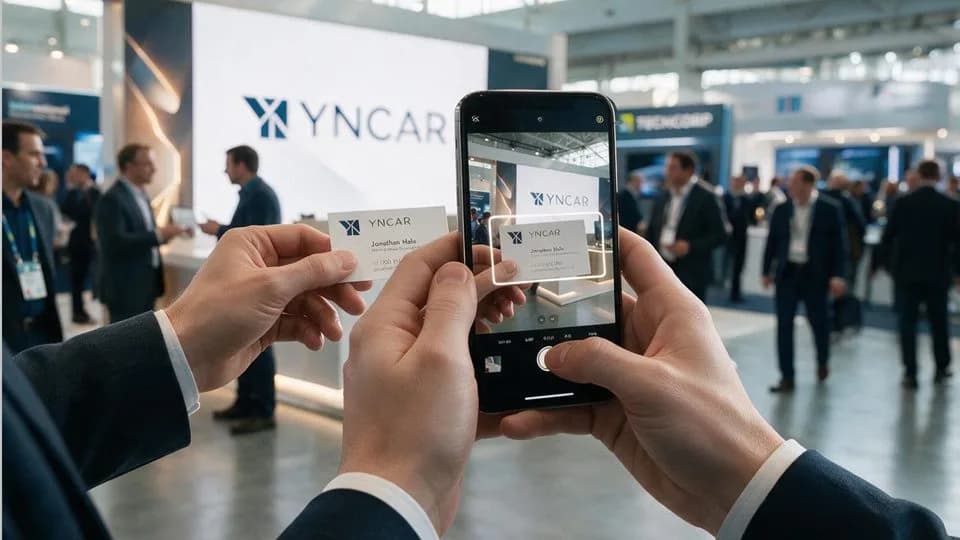
Descubre el nuevo escáner de tarjetas de visita OCR de Lead2Team. Captura contactos y badges en 3 segundos con tu cámara y sin teclear a mano
El día a día de un equipo de ventas en eventos corporativos suele estar lleno de fricciones operativas ineficientes. Ciertamente, regresar de una gran feria con los bolsillos repletos de cartulinas implica pasar horas introduciendo datos de forma manual. Perder el tiempo tecleando nombres largos o correos electrónicos complejos reduce drásticamente la productividad de tus comerciales en el mercado. Por lo tanto, las organizaciones modernas necesitan herramientas automáticas que simplifiquen la captura de prospectos en el momento exacto del saludo.
Apunta, dispara y digitaliza tu networking en tres segundos
La automatización de procesos llega directamente a la cámara de tu tarjeta digital para agilizar las interacciones presenciales diarias. El comercial solo debe abrir el sistema, encuadrar la tarjeta de visita o el badge del cliente y disparar. Por el contrario, los métodos tradicionales de anotación manual ralentizan el ritmo del networking y provocan graves errores de transcripción. El software extrae el nombre, teléfono, empresa y cargo de forma totalmente automática rellenando el formulario de contacto.
De esta manera, el usuario solo tiene que revisar visualmente la información extraída y guardarla en su agenda digital. Esta agilidad extrema te permite recuperar valiosos minutos que multiplicado por un evento entero se transforman en horas ahorradas. Asimismo, el sistema está perfectamente adaptado para leer tanto tarjetería tradicional como las acreditaciones y acreditaciones propias de eventos. El equipo comercial puede centrar todos sus esfuerzos en lo que verdaderamente importa, que es vender y aportar valor.
Intercambio de información bidireccional y seguimiento inteligente
El verdadero potencial de esta actualización radica en la capacidad de cerrar el círculo de la comunicación comercial inmediatamente. Al guardar el contacto, el sistema te permite marcar una casilla para enviarle tu propia tarjeta digital al instante. Tu cliente recibe tu foto, tus datos y tus canales de atención directa sin necesidad de instalar ninguna aplicación externa. En definitiva, esta funcionalidad ofrece un gesto sumamente profesional que te diferencia de la competencia y asegura el seguimiento.
Ponlo en práctica con tu equipo
Crea vuestras tarjetas digitales y compártelas en segundos, con control total de marca.