Blog · Best Practice

Añade tu tarjeta de visita digital como acceso directo en el móvil
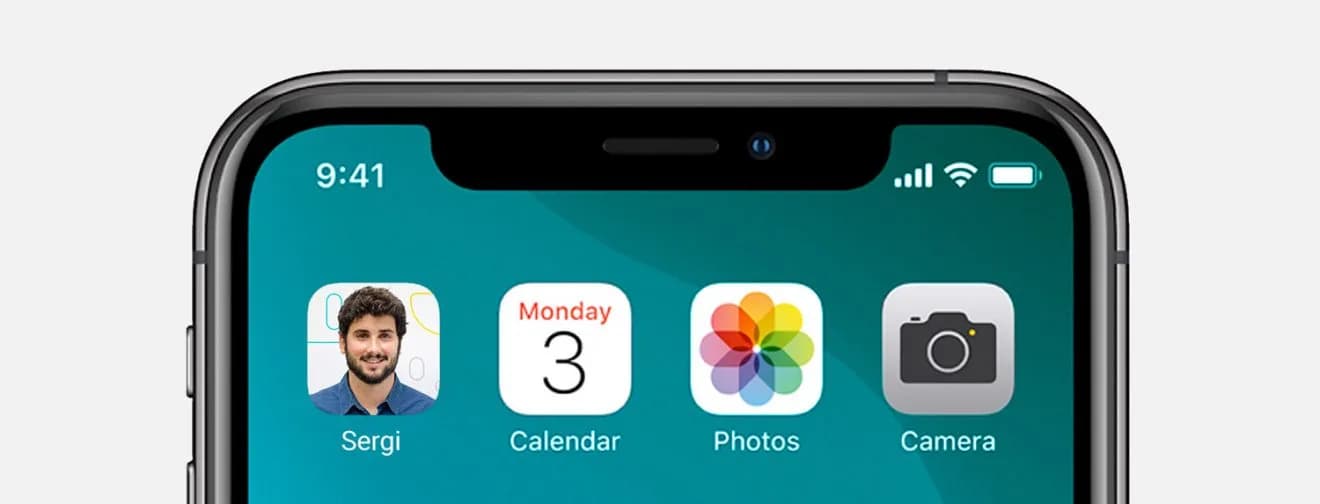
Añade tu tarjeta de visita digital como acceso directo en el móvil

Por Patricia · 3 min de lectura

Cómo añadir tu tarjeta de visita digital a la pantalla de inicio del móvil, en Android y iPhone, para abrirla y compartirla con un toque. Guía paso a paso.

Para añadir tu tarjeta de visita digital como acceso directo en el móvil, abre la tarjeta en el navegador (Chrome en Android, Safari en iPhone), pulsa el menú de compartir y elige "Añadir a la pantalla de inicio". El icono se crea con tu nombre y tu foto, y abre la tarjeta al instante para mostrar el QR o compartir el enlace. Abajo van los pasos para Android e iOS y qué hacer si en el iPhone no aparece la opción.

Android

  • Accede a Chrome desde tu móvil y en el navegador web abre tu tarjeta digital (simplemente copia y pega la URL de tu tarjeta)
  • Haz clic en el menú y luego elige la opción «Añadir a la pantalla de inicio«. 
  • Se abrirá una pantalla donde puedes personalizar el nombre de tu app. Por defecto, tiene el mismo nombre y foto de perfil que usas para Lead2Team.
  • Pulsa «Añadir» y ya lo tienes. Si sales del navegador verás que se ha añadido un nuevo icono a tu pantalla de inicio.

iOS

  • Accede a Safari desde tu móvil y en el navegador web abre tu tarjeta digital (simplemente copia y pega la URL de tu tarjeta). Es importante que se con el navegador Safari, ya que iOS no permite hacerlo desde Chrome.
  • Haz clic en el menú y en el panel de compartir elige la opción «Añadir a la pantalla de inicio«. 
  • Se abrirá una pantalla donde puedes personalizar el nombre de tu app. Por defecto, tiene el mismo nombre y foto de perfil que usas para Lead2Team.
  • Pulsa «Añadir» y ya lo tienes. Si sales del navegador verás que se ha añadido un nuevo icono a tu pantalla de inicio.

No encuentro el botón «Añadir a la pantalla de inicio» en mi iPhone

Es posible que algunos usuarios de iPhone no vean directamente la opción Añadir a pantalla de inicio en el panel Compartir.

Solución 1. Desplázate hacia abajo

En algunos iPhones que son de tamaño más pequeño, el panel Compartir también es más pequeño. En esos casos, puede que no sea inmediatamente obvio para los usuarios que pueden desplazarse hacia abajo para ver más opciones. Simplemente desplázate hacia abajo haciendo scroll hasta que veas la opción de «Añadir a pantalla de inicio».

Solución 2: Abre Safari

Si sigues sin ver la opción Añadir a pantalla de inicio después de desplazarte hasta el final y no está en el menú «Editar acciones», es probable que no estés utilizando Safari. Solo Safari viene con esa opción. Otros navegadores, como Edge, Firefox o Chrome no permiten añadir aplicaciones web a las pantallas de inicio de un iPhone o iPad.

Solución 3: Eliminar otras PWA

Hay un límite en el número total de PWA que puedes instalar en un determinado dispositivo. Prueba a desinstalar otras PWA instaladas en tu dispositivo y comprueba si eso soluciona el problema.

El acceso directo es una de las formas de llevar la tarjeta siempre a mano. Las otras son añadirla a Apple Wallet o Google Wallet y compartirla por QR, NFC o firma de email, que repasamos en las siete formas de compartir tu tarjeta digital. Si la tarjeta es de tu empresa, el administrador puede enviar el enlace y la versión Wallet a todo el equipo desde el panel de la tarjeta de visita digital para equipos. Cada persona la recibe en su email de bienvenida y solo tiene que añadirla a Apple o Google Wallet desde el móvil.

Dudas frecuentes

Lo que más se pregunta sobre llevar la tarjeta en el móvil

Si hace falta conexión, qué pasa al cambiar de cargo o de teléfono y cómo se gestiona la de todo un equipo.

¿Cómo comparto mi tarjeta digital?
Tienes varias opciones: mostrar el QR para que lo escaneen, enviar el enlace por WhatsApp, email o LinkedIn, acercar tu tarjeta NFC al móvil de la otra persona, o mostrar el Wallet desde tu móvil. También puedes incorporarlo en tu firma de email.
¿Funcionan las tarjetas digitales sin conexión a internet?

La tarjeta se abre en el navegador, así que necesita conexión para mostrarse. Pero si la guardas en Apple Wallet o Google Wallet puedes enseñar tu código QR sin conexión, y la otra persona accede a tu perfil completo en cuanto tenga internet.

¿Qué pasa si cambio de cargo o de teléfono?
Actualizas tus datos desde el panel y el cambio se refleja al instante en tu tarjeta. Sin reimprimir nada, sin volver a descargarla.
¿La otra persona necesita una app para recibir mis datos?
No. Cualquier persona con un smartphone puede abrir tu tarjeta y guardar tus datos directamente en su agenda.
¿Cómo se descarga el Wallet Pass?
Desde tu perfil de Lead2Team generas el archivo de Wallet y lo descargas en tu móvil. En iPhone se añade automáticamente a Apple Wallet. En Android a Google Wallet.
¿Puedo gestionar las tarjetas de todo mi equipo desde un solo panel?
Sí. Desde el panel de administración puedes crear, editar y distribuir las tarjetas de todo el equipo. Cualquier cambio en datos o diseño se aplica al instante en todas las tarjetas, sin depender de que cada persona lo haga por su cuenta.

El acceso directo, puesto para toda la plantilla

Explicarle el truco a cada empleado no escala. El administrador manda el enlace y la versión Wallet a todo el equipo desde el panel, y ve quién la tiene ya instalada.

El networking corporativo para equipos comerciales
Panel de Lead2Team con métricas de networking

Ponlo en práctica con tu equipo

Crea vuestras tarjetas digitales y compártelas en segundos, con control total de marca.

Empezar ahora →

NUESTRO IMPACTO

Millones de conexiones cada mes

Empresas activasConfían en Lead2Team
Usuarios activosEn toda Europa

HABLEMOS

Pide una demo para tu equipo

Te enseñamos el panel de gestión con vuestros datos en 30 minutos. Dinos cuántas personas sois y te llamamos.

  • 30 minutos, con vuestros datos de verdad
  • Pensado para equipos: alta, permisos y control desde un panel
  • Te atiende una persona del equipo, no un chatbot
¿Qué funcionalidades te interesan más?

¿Prefieres verlo tú primero?

Crea tu tarjeta

Sin tarjeta de crédito