Tutorial: ¿Cómo generar el enlace de reseñas de Google?
Saca el link de reseñas de Google en cinco pasos y añade ese enlace a la tarjeta digital de cada persona del equipo para que los clientes valoren.
Para generar el enlace de reseñas de Google, entra en tu perfil de empresa, pulsa «Solicitar reseñas» y copia la URL corta que te da Google: ese enlace abre directamente la ventana para escribir la reseña. Las reseñas pesan en la reputación de un negocio: ayudan a atraer clientes nuevos y a mantener una buena imagen pública. Google Reviews es una de las plataformas con más alcance para publicarlas, y cuanto más fácil se lo pongas a tus clientes, más comentarios recibes y de mejor calidad.
Son cinco pasos para generar el enlace directo que puedes compartir con tus clientes para que dejen su reseña en Google.
1. Inicia sesión en https://www.google.com/business/
2. Te aparecerá el listado con tus negocios. Haz clic sobre el negocio que quieras generar el enlace.
3. Se abrirá tu página de negocio y aparecerá un botón de «Solicitar reseñas». Haz clic en este botón

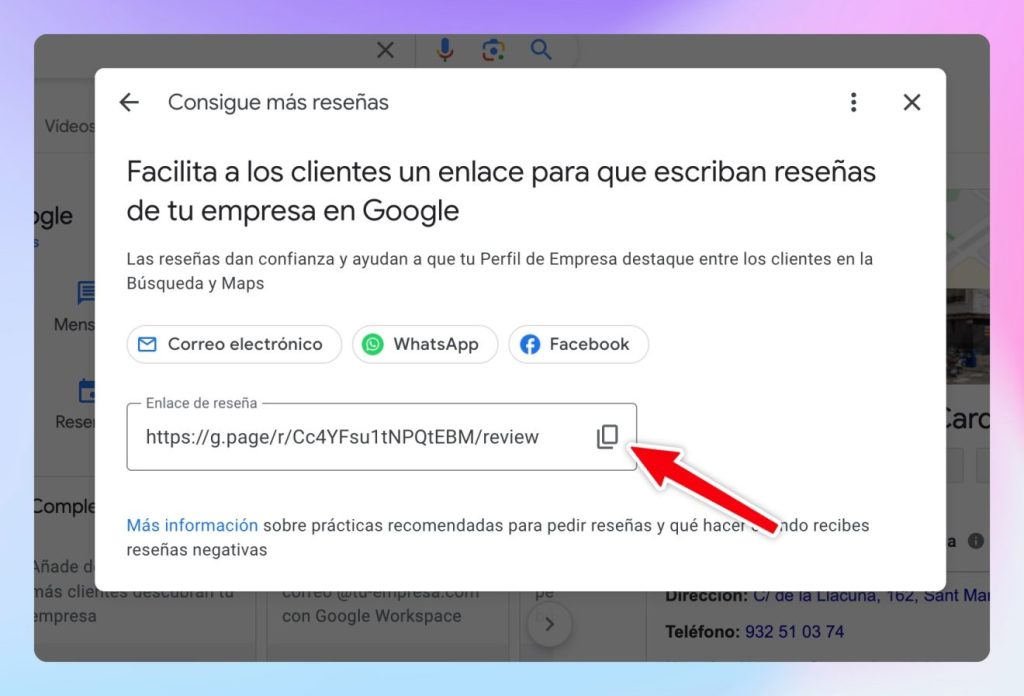
4. Se abrirá una ventana con tu URL de Reseñas. Cópiala.
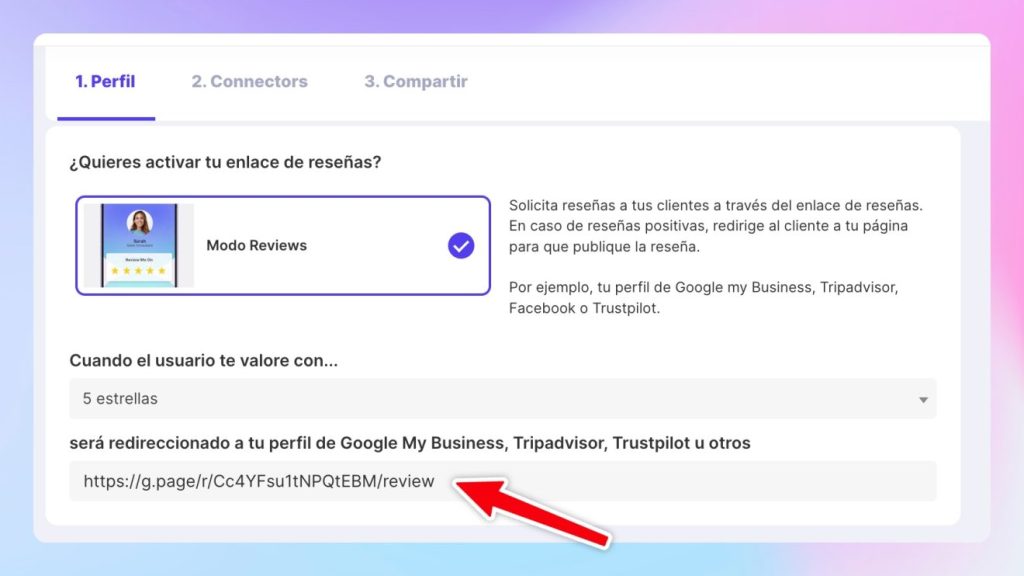
5. Por último, accede a tu tarjeta digital > Perfil, pega el enlace y guarda.

El enlace directo a «Escribir una reseña» es la forma más sencilla de recibir más comentarios positivos: el cliente entra y escribe, sin tener que buscar tu ficha. Ponérselo fácil ayuda a tu posicionamiento local y demuestra que te importa lo que opinan tus clientes.
Si gestionas un equipo o varias tiendas, la tarjeta de reseñas de Lead2Team pone ese enlace en la tarjeta digital de cada persona y te da informes de reseñas por persona, equipo o tienda. Si lo quieres en físico, la tarjeta NFC de reseñas guarda ese enlace en el chip: se acerca al móvil del cliente y se abre la ventana de escribir la reseña.
Si no ves el botón «Solicitar reseñas»
El botón aparece solo cuando el perfil de empresa está verificado y entras con la cuenta que lo administra. Si no lo encuentras, comprueba tres cosas: que has iniciado sesión con el correo correcto, que la ficha ya ha pasado la verificación (por postal, teléfono o vídeo) y que el negocio no está suspendido. Con varios locales, Google genera un enlace distinto por ficha: hay que entrar en cada una y repetir el proceso.
Dónde poner el enlace
Un enlace guardado en una hoja de cálculo no trae reseñas. Los sitios donde la gente pulsa son la tarjeta digital de cada persona del equipo, la firma del correo, el ticket o la factura, y el mensaje que se envía al cerrar el servicio. Se pide cuando el cliente acaba de tener una buena experiencia, no una semana después.
Cómo repartirlo entre un equipo o varias tiendas
Con una sola ficha basta con pegar el enlace una vez. Con veinte comerciales o cinco tiendas el problema es otro: saber quién lo tiene puesto, quién no y cuántas reseñas trae cada uno. Desde el panel, el enlace se asigna por plantilla a todas las tarjetas del equipo y, si cambia una ficha, se actualiza en un sitio. Los informes muestran las reseñas conseguidas por persona, equipo o tienda, que es lo que permite decidir dónde insistir.
Dos cosas que conviene no hacer
Google no permite incentivar reseñas con descuentos o regalos, ni filtrar a quién se le pide según lo contento que parezca. Tampoco ayuda pedir muchas el mismo día desde la misma conexión: es el patrón que Google asocia a reseñas compradas y puede acabar con la ficha limitada. Pedirla siempre, a todo el mundo y en el momento, da mejor resultado y no pone en riesgo el perfil.
Dudas frecuentes
Lo que más se pregunta sobre el enlace de reseñas
Si el cliente necesita una app, si cada empleado puede tener el suyo y qué pasa si cambia la ficha de Google.
- ¿Qué es la tarjeta de reseñas de Lead2Team?
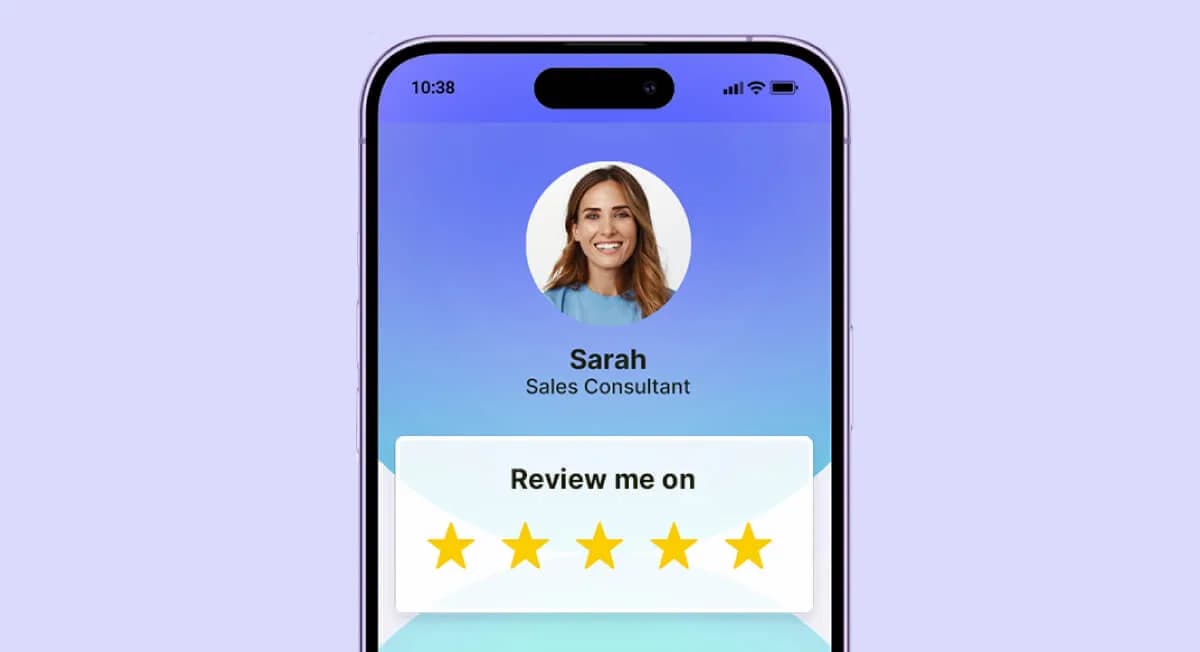
- Es una funcionalidad (Modo Review) que convierte la tarjeta digital de cada profesional en una herramienta de captación de valoraciones. Se comparte por QR, NFC o enlace directo. El cliente puntúa su experiencia de 1 a 5 estrellas directamente en el móvil — sin apps, sin pasos complicados.
- ¿El cliente necesita instalar alguna app para dejar una reseña?
- No. Solo escanea el QR, toca la tarjeta NFC o abre el enlace en su navegador y valora en segundos, sin fricción.
- ¿Cada empleado puede tener su propio enlace de reseñas?
- Sí. Puedes configurar un enlace personalizado para cada persona o usar uno común para toda la empresa. Tú decides según cómo quieras gestionar las valoraciones.
- ¿Qué pasa si cambio el perfil o la ficha de Google Business?
- Solo actualizas el enlace de destino desde el panel. El cambio se aplica automáticamente en todas las tarjetas, QR y NFC del equipo — sin reimprimir ni reconfigurar nada.
- ¿Cómo comparte el equipo la tarjeta de reseñas?
- Desde la tarjeta digital activando el Modo Review — el QR se actualiza y el cliente lo escanea para acceder a la página de valoración. También se puede enviar el enlace por WhatsApp o email.
- ¿Puedo ver cómo va la cosa y mantener al equipo enganchado?
Sí. En el panel tienes el historial completo —fecha, estrellas y si la reseña se publicó o se quedó como comentario interno— y el desglose por persona, equipo o sede.
No está pensado como una vara de medir a nadie. Sirve para lo de siempre en un equipo: ver qué momento del trato funciona mejor para pedirla, contarlo en la reunión del lunes y dar las gracias a quien está trayendo reseñas a la empresa. Una reseña no se consigue apretando: se consigue cuando el equipo se acuerda de pedirla, y eso se mantiene con reconocimiento, no con un ranking.
Las reseñas de todo el equipo, pedidas solas
Generar el enlace a mano vale para una ficha. Cuando son diez oficinas, cada persona pide su reseña desde su propia tarjeta y tú ves en el panel quién las consigue.

Ponlo en práctica con tu equipo
Crea vuestras tarjetas digitales y compártelas en segundos, con control total de marca.