Cómo hacer VCard con QR: Guía Paso a Paso con Lead2Team
Una vCard con QR es un archivo de contacto que, al escanear el código, se guarda directamente en la agenda del móvil con tus datos ya rellenados. Para hacerla, genera tu tarjeta digital, activa la vCard y comparte su QR. Los equipos comerciales la usan para que el cliente guarde su contacto sin teclear nada.
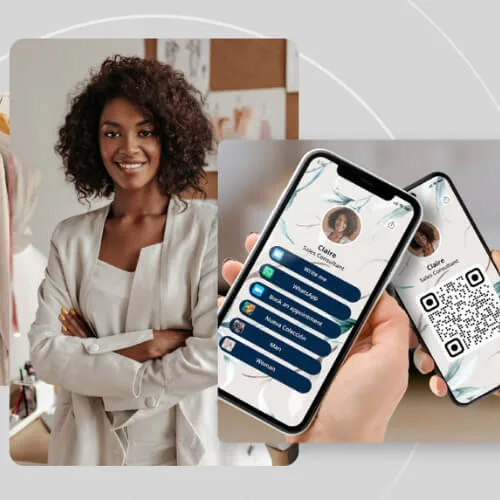
La Vcard es una herramienta que te impulsará en el networking y te ayudará a proyectar una imagen más profesional, mientras alcanzas un nuevo nivel de interacción con tus clientes. Sigue leyendo y conoce cómo hacer una vCard con QR paso a paso, los medios para compartirla y algunos consejos para utilizarla de forma efectiva.
¿Qué es una VCard y por qué necesitas una?
Una VCard podría definirse como la versión moderna de la tarjeta de presentación convencional, esa, comúnmente rectangular, impresa y que los empresarios o profesionales sumamente serios entregaban al momento de presentarse.
La VCard o tarjeta de visita digital con QR ayuda a dar ese impacto de seriedad y profesionalismo, pero con un toque más actual, ecológico y funcional. Ya que se trata de una tarjeta digital que integra enlaces, datos de contacto descripción de tus servicios o hasta catálogos de productos en un solo lugar, de manera clara, visualmente atractiva y muy organizada.
Algunas plataformas que sirven para crear este tipo de tarjeta, incluso ofrecen servicio de tracking y almacenamiento de datos. Es decir, puedes tener en un solo sitio, la data de las personas que ingresaron a tu tarjeta con fecha, tipo de dispositivo, ubicación, etc. Mientras, almacenas también otras tarjetas de personas cuyo contacto te interese conservar.
Finalmente, esta herramienta genera un ahorro increíble para profesionales y comercios. Ya no más imprimir de a miles las tarjetas. Tampoco pérdidas por errores de tipeo. Solo basta con entrar al sitio, crear, actualizar y compartir. ¡Y listo! un instrumento de marketing al instante.
Pasos para crear tu VCard con código QR usando Lead2Team
Puede que te preguntes porqué elegimos esta plataforma, y la respuesta es realmente sencilla. Para ahorrarte tiempo y esfuerzo, revisamos diferentes opciones en la web, hicimos comparativas, confirmamos precios, ofertas y demás, y ¡esta fue nuestra favorita!
Con Lead2Team tendrás, en la misma plataforma:
- Un espacio para crear diferentes VCard con QR,
- Herramientas de diseño,
- Gran variedad de conectores,
- Asesoramiento de expertos,
- Generador para integrar el QR de tu tarjeta,
- Seguimiento de tus tarjetas y la actividad de tu audiencia dentro de ella.
Así que no perdamos más tiempo, vamos con los pasos para crear una VCard, para que comiences a mejorar tu networking y ver resultados en poco tiempo:
Ingresar a la plataforma de Lead2Team
Primero deberás hacerte usuario del sitio. Haz clic en Crea tu cuenta. Aparecerá en pantalla un formulario para que ingreses el nombre de tu empresa o negocio (puede ser el tuyo como profesional, si deseas), un email, país de origen y una nueva contraseña para acceder al sitio. Recibirás un correo electrónico para verificar la dirección. Debes entrar a tu correo, buscar el mensaje y hacer clic en el enlace para poder continuar.
Hecho esto, podrás iniciar sesión con normalidad con el botón Login e ingresando tus datos de acceso. Una vez dentro, ubica la sección Agentes para comenzar a crear tus VCards.
Rellena la información personal y profesional
Este es el primer paso para diseñar y hacer una VCard efectiva. Completa el formulario con la información personal, de contacto y profesional más relevante. Es decir, tu nombre y apellido (o nombre artístico, si aplica), tu rol dentro del negocio o tu rol profesional (ej.: abogado independiente, CEO, admin, etc.) y la información de contacto.
Para este último dato, el predeterminado es WhatsApp, pero podrás añadir más datos de contacto utilizando los conectores. Estos son botones que conectan tu tarjeta digital con otros elementos o funciones. Llamar, agendar cita, link web, redes sociales, videos. Puedes añadir diferentes conectores según los objetivos que tengas con esta VCard con QR. Nunca debes, sin embargo, abusar de ellos o de los elementos que puedas agregar. Utiliza solo lo justo y necesario para no cargar de más la tarjeta.
Selecciona un diseño que se adapte a tu marca
En Lead2Team tienes una gama de plantillas a tu disposición que podrás utilizar como punto de partida. Luego, podrás ajustarla según tu imagen de marca cambiando los colores del fondo y de los botones, y la forma y logo de los conectores. En este paso es importante que consideres qué quieres proyectar, si una imagen seria y elegante, con fondo sólido y oscuro y formas rectas, o degradados de colores vivos y formas más suaves y redondeadas.
Recuerda que también, la plataforma cuenta con una variada galería de íconos para los conectores. De este modo, si tu imagen va con rojo, podrás colocar el logo negro sin fondo de WhatsApp y conseguir la armonía que tu VCard con QR y tu marca se merecen.
Genera y personaliza tu código QR
Que no te asuste el título. No debes programar ni conocer de informática para cumplir este paso. Solo ingresa en el menú superior, a la sección Compartir. Encontrarás un menú desplegable que dice Enlace, al hacer clic, verás las demás opciones, entre ellas QR Generator. El código se creará de forma automática y solo restará adaptarlo a al diseño de tu tarjeta para que no desentone.
Podrás editar la rigidez del código, si lo quieres cuadrado, semi o redondeado, el color del fondo y del código en sí. Luego podrás descargarlo como .png o .svg, visualizarlo y descargarlo para poder añadirlo a otros elementos físicos o virtuales.
Visualiza y guarda tu VCard digital
A mano derecha siempre tendrás una imagen que te muestra cómo va quedando tu VCard, y que puedes cambiar entre modo ordenador y modo móvil. Así podrás previsualizar tu tarjeta e irla editando como consideres necesario.
Para guardarla, vuelve a la sección Compartir y selecciona la opción que deseas almacenar, si el QR solo (ideal para fusionar con otros diseños), la VCard, la tarjeta del equipo, la herramienta web, versión HTML o la firma para email. Podrás descargar el formato que desees y compartirlo en tus redes sociales, impreso o tenerlo en la galería de tu móvil listo para mostrar.
¿Cómo escanear y compartir tu VCard con código QR?
Ya te di un vistazo de las maneras en que puedes difundir tu tarjeta. Recuerda siempre que el medio, la estrategia y la información vinculada a tu VCard con QR, dependen directamente de tu negocio y los objetivos que quieres lograr apoyado de esta herramienta. Sin embargo, existen dos maneras fundamentales de que tu público pueda hacer uso del QR de tu tarjeta:
Escaneo con dispositivos móviles
Este es compatible con elementos físicos y virtuales. Puedes llevar el código en la pantalla de tu móvil y pedirle, a quien estás conociendo, que abra la cámara de su smartphone y simplemente, colocar el QR de tu VCard frente a la cámara. Así mismo, puedes imprimirlo en una tarjeta de presentación, letrero, anuncio, vaso, empaque, menú, pantalla o carnet y, del mismo modo, el usuario entrará a la cámara de su dispositivo para escanear el código.
Con este medio, te presentas cara a cara (tú o tu negocio) con el cliente. Es una manera digamos más personal de generar un contacto, lo que genera una interacción directa y cercana con el cliente.
Compartir tu VCard en redes sociales y correos electrónicos
Esta por su parte, funciona de modo impersonal pero es igual (o hasta más efectivo) dependiendo, nuevamente, de tu objetivo. Puedes añadir la VCard o el QR solo a un post en redes sociales, dejarlo cargado en tu perfil o dejarlo en destacados para que todo el que visite tus redes lo vea.
Como también, puedes añadirlo a tu firma de correo electrónico. De este modo en cambio, el QR de la tarjeta va directo a un destinatario. La opción del email es un poco más directa, aunque mucho menos masiva. Porque la persona que recibe el correo ya tiene una comunicación contigo o sabes de primera mano que la conexión le interesa, por tanto abres la puerta a que el otro, con su interés previo, escanee, guarde y genere un nuevo contacto contigo.
Consejos para optimizar tu VCard con código QR
Ahora, estos son algunos de los consejos que lograrán que la relación con tus clientes, a través de la VCard, sea realmente efectiva. Tómalos en consideración y recuerda hacer un seguimiento, con tu herramienta de tracking sobre los resultados de tu tarjeta:
Mantén tu información actualizada
Actualizar la información de estas tarjetas no es como con las convencionales. Ahorrarás tiempo y dinero y solo debes entrar en la plataforma para hacerlo. Pero es esencial que mantengas todos tus datos actualizados. De contactos, productos, nicho, lanzamientos, roles, etc. El cliente debe saber siempre qué ofreces en el momento en que visita tu tarjeta.
Elige diseños profesionales y coherentes
Busca los colores de tu marca, lo que deseas proyectar, la tipografía, ejemplos del nicho y todo lo que necesitas para crear un gran diseño. Recuerda mantener coherencia entre lo que ofreces y lo que dices ofrecer y evitar errores que resten profesionalismo a tu diseño (ortográficos, por ejemplo).
Utiliza un código QR de alta calidad
Esto facilitará el escaneo y difusión de tu código. Si el usuario debe escanear varias veces pero genera error, dejarás una mala imagen difícil de borrar. Evita también transferir la imagen del QR de tu VCard por plataformas que resten calidad al archivo. Descarga una vez, crea un buen diseño y guarda donde lo puedas encontrar en un instante.
Crea tu VCard con QR usando el generador de QR de Lead2Team
Este es sin duda uno de los mejores generadores de QR del mercado. En Lead2Team contarás con las herramientas necesarias para crear una Vcard con QR integrado que de un gran impacto y que puedas, posteriormente, difundir por los medios que tú y tu marca o negocio lo necesiten.
Crea tu VCard con Lead2Team y conoce la plataforma con la versión de prueba y el apoyo de soporte, y dale a tus tarjetas el impulso que tanto buscabas.
Artículos relacionados
Ponlo en práctica con tu equipo
Crea vuestras tarjetas digitales y compártelas en segundos, con control total de marca.