Como criar um vCard com QR: guia passo a passo com o Lead2Team
Um vCard com QR é um ficheiro de contacto que, ao ler o código, se guarda diretamente nos contactos do telemóvel com os seus dados já preenchidos. Para o criar, gere o seu cartão digital, ative o vCard e partilhe o seu QR. As equipas comerciais usam-no para que o cliente guarde o contacto sem escrever nada.
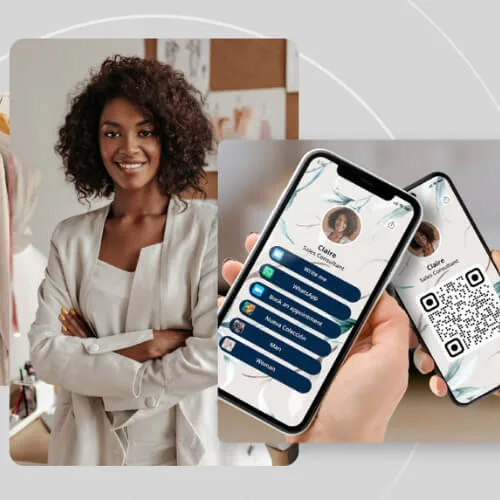
O vCard é uma ferramenta que impulsiona o seu networking e ajuda a projetar uma imagem mais profissional, ao mesmo tempo que alcança um novo nível de interação com os seus clientes. Continue a ler para saber como criar um vCard com QR passo a passo, os meios para o partilhar e alguns conselhos para o utilizar de forma eficaz.
O que é um vCard e por que precisa de um?
Um vCard pode definir-se como a versão moderna do cartão de visita convencional, aquele, normalmente retangular, impresso, que os empresários ou profissionais muito sérios entregavam no momento de se apresentarem.
O vCard, ou cartão de visita digital com QR, ajuda a transmitir esse impacto de seriedade e profissionalismo, mas com um toque mais atual, ecológico e funcional. Trata-se de um cartão digital que integra ligações, dados de contacto, a descrição dos seus serviços ou até catálogos de produtos num só lugar, de forma clara, visualmente apelativa e muito organizada.
Algumas plataformas que servem para criar este tipo de cartão oferecem inclusive serviço de tracking e armazenamento de dados. Ou seja, pode ter num só sítio os dados das pessoas que acederam ao seu cartão, com data, tipo de dispositivo, localização, etc. Ao mesmo tempo, guarda também outros cartões de pessoas cujo contacto lhe interesse conservar.
Por fim, esta ferramenta gera uma poupança incrível para profissionais e comércios. Deixa de imprimir cartões aos milhares. Também não há perdas por erros de escrita. Basta entrar no sítio, criar, atualizar e partilhar. E pronto! Um instrumento de marketing num instante.
Passos para criar o seu vCard com código QR com o Lead2Team
Talvez se pergunte por que escolhemos esta plataforma, e a resposta é realmente simples. Para lhe poupar tempo e esforço, analisámos diferentes opções na web, fizemos comparações, confirmámos preços, ofertas e outros, e esta foi a nossa favorita!
Com o Lead2Team terá, na mesma plataforma:
- Um espaço para criar diferentes vCards com QR,
- Ferramentas de design,
- Grande variedade de conectores,
- Aconselhamento de especialistas,
- Gerador para integrar o QR do seu cartão,
- Acompanhamento dos seus cartões e da atividade da sua audiência dentro deles.
Por isso, não percamos mais tempo, vamos aos passos para criar um vCard, para que comece a melhorar o seu networking e a ver resultados em pouco tempo:
Aceder à plataforma Lead2Team
Primeiro terá de se tornar utilizador do sítio. Clique em Criar a sua conta. Surgirá no ecrã um formulário para introduzir o nome da sua empresa ou negócio (pode ser o seu, como profissional, se quiser), um e-mail, país de origem e uma nova palavra-passe para aceder ao sítio. Receberá um e-mail para verificar o endereço. Aceda ao seu e-mail, procure a mensagem e clique na ligação para poder continuar.
Feito isto, poderá iniciar sessão normalmente com o botão Login e introduzindo os seus dados de acesso. Uma vez dentro, localize a secção Agentes para começar a criar os seus vCards.
Preencha a informação pessoal e profissional
Este é o primeiro passo para desenhar e criar um vCard eficaz. Preencha o formulário com a informação pessoal, de contacto e profissional mais relevante. Ou seja, o seu nome e apelido (ou nome artístico, se aplicável), a sua função dentro do negócio ou a sua função profissional (ex.: advogado independente, CEO, admin, etc.) e a informação de contacto.
Para este último dado, o predefinido é o WhatsApp, mas poderá adicionar mais dados de contacto utilizando os conectores. Estes são botões que ligam o seu cartão digital a outros elementos ou funções. Ligar, marcar reunião, ligação web, redes sociais, vídeos. Pode adicionar diferentes conectores consoante os objetivos que tenha com este vCard com QR. Nunca deve, no entanto, abusar deles ou dos elementos que possa adicionar. Utilize apenas o justo e necessário para não sobrecarregar o cartão.
Selecione um design que se adapte à sua marca
No Lead2Team tem uma gama de modelos à sua disposição que poderá utilizar como ponto de partida. Depois, poderá ajustá-lo à sua imagem de marca, alterando as cores do fundo e dos botões, e a forma e o logótipo dos conectores. Neste passo é importante que considere o que pretende projetar: uma imagem séria e elegante, com fundo sólido e escuro e formas retas, ou degradados de cores vivas e formas mais suaves e arredondadas.
Lembre-se também de que a plataforma dispõe de uma variada galeria de ícones para os conectores. Assim, se a sua imagem combina com o vermelho, poderá colocar o logótipo preto sem fundo do WhatsApp e conseguir a harmonia que o seu vCard com QR e a sua marca merecem.
Gere e personalize o seu código QR
Não deixe que o título o assuste. Não precisa de programar nem de saber de informática para cumprir este passo. Basta aceder, no menu superior, à secção Partilhar. Encontrará um menu pendente que diz Ligação; ao clicar, verá as restantes opções, entre elas o QR Generator. O código será criado de forma automática e apenas faltará adaptá-lo ao design do seu cartão para que não destoe.
Poderá editar a rigidez do código, se o quiser quadrado, semi ou arredondado, a cor do fundo e a do próprio código. Depois poderá transferi-lo como .png ou .svg, visualizá-lo e transferi-lo para o poder adicionar a outros elementos físicos ou virtuais.
Visualize e guarde o seu vCard digital
Do lado direito terá sempre uma imagem que mostra como está a ficar o seu vCard, e que pode alternar entre modo computador e modo telemóvel. Assim poderá pré-visualizar o seu cartão e editá-lo à medida que considerar necessário.
Para o guardar, volte à secção Partilhar e selecione a opção que pretende armazenar: apenas o QR (ideal para fundir com outros designs), o vCard, o cartão da equipa, a ferramenta web, a versão HTML ou a assinatura de e-mail. Poderá transferir o formato que quiser e partilhá-lo nas suas redes sociais, impresso ou tê-lo na galeria do seu telemóvel pronto a mostrar.
Como digitalizar e partilhar o seu vCard com código QR?
Já lhe dei um vislumbre das formas como pode divulgar o seu cartão. Lembre-se sempre de que o meio, a estratégia e a informação associada ao seu vCard com QR, dependem diretamente do seu negócio e dos objetivos que pretende alcançar com o apoio desta ferramenta. No entanto, existem duas formas fundamentais de o seu público poder utilizar o QR do seu cartão:
Digitalização com dispositivos móveis
Este é compatível com elementos físicos e virtuais. Pode levar o código no ecrã do seu telemóvel e pedir à pessoa que está a conhecer que abra a câmara do seu smartphone e, simplesmente, colocar o QR do seu vCard em frente à câmara. Da mesma forma, pode imprimi-lo num cartão de visita, placa, anúncio, copo, embalagem, menu, ecrã ou crachá e, do mesmo modo, o utilizador acederá à câmara do seu dispositivo para digitalizar o código.
Com este meio, apresenta-se cara a cara (você ou o seu negócio) ao cliente. É uma forma, digamos, mais pessoal de gerar um contacto, o que gera uma interação direta e próxima com o cliente.
Partilhar o seu vCard nas redes sociais e nos e-mails
Esta, por seu lado, funciona de modo impessoal, mas é igualmente (ou até mais) eficaz dependendo, novamente, do seu objetivo. Pode adicionar o vCard ou apenas o QR a uma publicação nas redes sociais, deixá-lo carregado no seu perfil ou colocá-lo nos destaques para que todos os que visitam as suas redes o vejam.
Da mesma forma, pode adicioná-lo à sua assinatura de e-mail. Deste modo, por sua vez, o QR do cartão vai diretamente para um destinatário. A opção do e-mail é um pouco mais direta, ainda que muito menos massiva. Porque a pessoa que recebe o e-mail já tem uma comunicação consigo ou sabe em primeira mão que a ligação lhe interessa, pelo que abre a porta a que o outro, com o seu interesse prévio, digitalize, guarde e gere um novo contacto consigo.
Conselhos para otimizar o seu vCard com código QR
Agora, estes são alguns dos conselhos que tornarão a relação com os seus clientes, através do vCard, verdadeiramente eficaz. Tenha-os em consideração e lembre-se de acompanhar, com a sua ferramenta de tracking os resultados do seu cartão:
Mantenha a sua informação atualizada
Atualizar a informação destes cartões não é como nos convencionais. Poupará tempo e dinheiro e só precisa de aceder à plataforma para o fazer. Mas é essencial que mantenha todos os seus dados atualizados. De contactos, produtos, nicho, lançamentos, funções, etc. O cliente deve saber sempre o que oferece no momento em que visita o seu cartão.
Escolha designs profissionais e coerentes
Procure as cores da sua marca, o que pretende projetar, a tipografia, exemplos do nicho e tudo o que precisa para criar um ótimo design. Lembre-se de manter a coerência entre o que oferece e o que diz oferecer e de evitar erros que retirem profissionalismo ao seu design (ortográficos, por exemplo).
Utilize um código QR de alta qualidade
Isto facilitará a digitalização e a divulgação do seu código. Se o utilizador tiver de digitalizar várias vezes e der erro, deixará uma má imagem difícil de apagar. Evite também transferir a imagem do QR do seu vCard por plataformas que retirem qualidade ao ficheiro. Transfira uma vez, crie um bom design e guarde onde o possa encontrar num instante.
Crie o seu vCard com QR com o gerador de QR do Lead2Team
Este é, sem dúvida, um dos melhores geradores de QR do mercado. No Lead2Team terá as ferramentas necessárias para criar um vCard com QR integrado que cause um grande impacto e que possa, posteriormente, divulgar pelos meios que você e a sua marca ou negócio precisarem.
Crie o seu vCard com o Lead2Team e conheça a plataforma com a versão de teste e o apoio do suporte, e dê aos seus cartões o impulso que tanto procurava.
Artigos relacionados
Põe em prática com a tua equipa
Cria os cartões digitais da tua equipa e partilha-os em segundos, com controlo total da marca.