Adicione o seu cartão de visita digital como um atalho no telemóvel
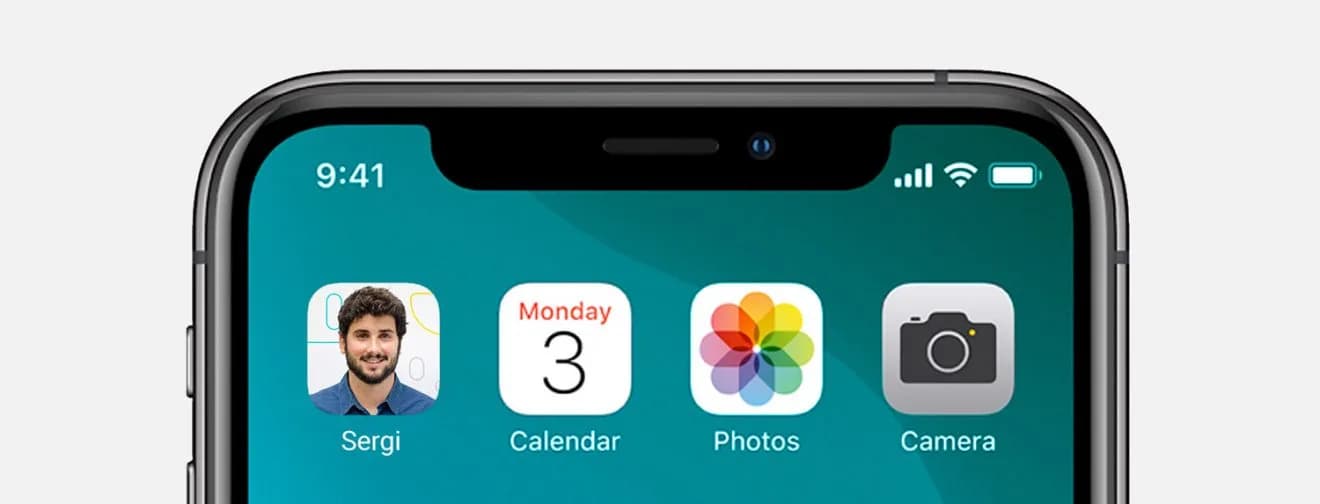
Aprenda a adicionar o seu cartão de visita digital como atalho no ecrã principal do telemóvel, em Android e iPhone. Guia passo a passo.
Android 📱
- Aceda ao Chrome a partir do seu telemóvel e, no navegador web, abra o seu cartão digital (basta copiar e colar o URL do seu cartão)
- Toque no menu e, em seguida, escolha a opção «Adicionar ao ecrã principal».
- Abrir-se-á um ecrã onde pode personalizar o nome da sua app. Por predefinição, tem o mesmo nome e a mesma foto de perfil que utiliza no Lead2Team.
- Toque em «Adicionar» e está feito. Ao sair do navegador, verá que foi adicionado um novo ícone ao seu ecrã principal.
iOS
- Aceda ao Safari a partir do seu telemóvel e, no navegador web, abra o seu cartão digital (basta copiar e colar o URL do seu cartão). É importante que seja com o navegador Safari, uma vez que o iOS não permite fazê-lo a partir do Chrome.
- Toque no menu e, no painel de partilha, escolha a opção «Adicionar ao ecrã principal».
- Abrir-se-á um ecrã onde pode personalizar o nome da sua app. Por predefinição, tem o mesmo nome e a mesma foto de perfil que utiliza no Lead2Team.
- Toque em «Adicionar» e está feito. Ao sair do navegador, verá que foi adicionado um novo ícone ao seu ecrã principal.
Não encontro o botão «Adicionar ao ecrã principal» no meu iPhone
É possível que alguns utilizadores de iPhone não vejam diretamente a opção Adicionar ao ecrã principal no painel Partilhar.
Solução 1. Deslize para baixo
Em alguns iPhones de tamanho mais pequeno, o painel Partilhar também é mais pequeno. Nesses casos, pode não ser imediatamente óbvio para os utilizadores que é possível deslizar para baixo para ver mais opções. Basta deslizar para baixo até ver a opção «Adicionar ao ecrã principal».
Solução 2: Abra o Safari
Se continuar sem ver a opção Adicionar ao ecrã principal depois de deslizar até ao fim e esta não estiver no menu «Editar ações», é provável que não esteja a utilizar o Safari. Apenas o Safari inclui essa opção. Outros navegadores, como o Edge, o Firefox ou o Chrome, não permitem adicionar aplicações web ao ecrã principal de um iPhone ou iPad.
Solução 3: Eliminar outras PWA
Existe um limite no número total de PWA que pode instalar num determinado dispositivo. Experimente desinstalar outras PWA instaladas no seu dispositivo e verifique se isso resolve o problema.
Põe em prática com a tua equipa
Cria os cartões digitais da tua equipa e partilha-os em segundos, com controlo total da marca.