Tutorial: como gerar o link de avaliações do Google?
Aprenda, passo a passo, a gerar o link direto de avaliações do Google e partilhe-o com os seus clientes para receber mais avaliações no seu negócio.
Para gerar o link de avaliações do Google, entre no seu perfil de empresa, carregue em «Solicitar avaliações» e copie o URL curto que o Google lhe dá: esse link abre diretamente a janela para escrever a avaliação. As avaliações pesam na reputação de um negócio: ajudam a atrair novos clientes e a manter uma boa imagem pública. O Google Reviews é uma das plataformas com mais alcance para as publicar e, quanto mais fácil for para os seus clientes, mais comentários recebe e de melhor qualidade.
São cinco passos para gerar o link direto que pode partilhar com os seus clientes para que deixem a sua avaliação no Google.
1. Inicie sessão em https://www.google.com/business/
2. Aparecerá a lista com os seus negócios. Clique no negócio para o qual pretende gerar o link.
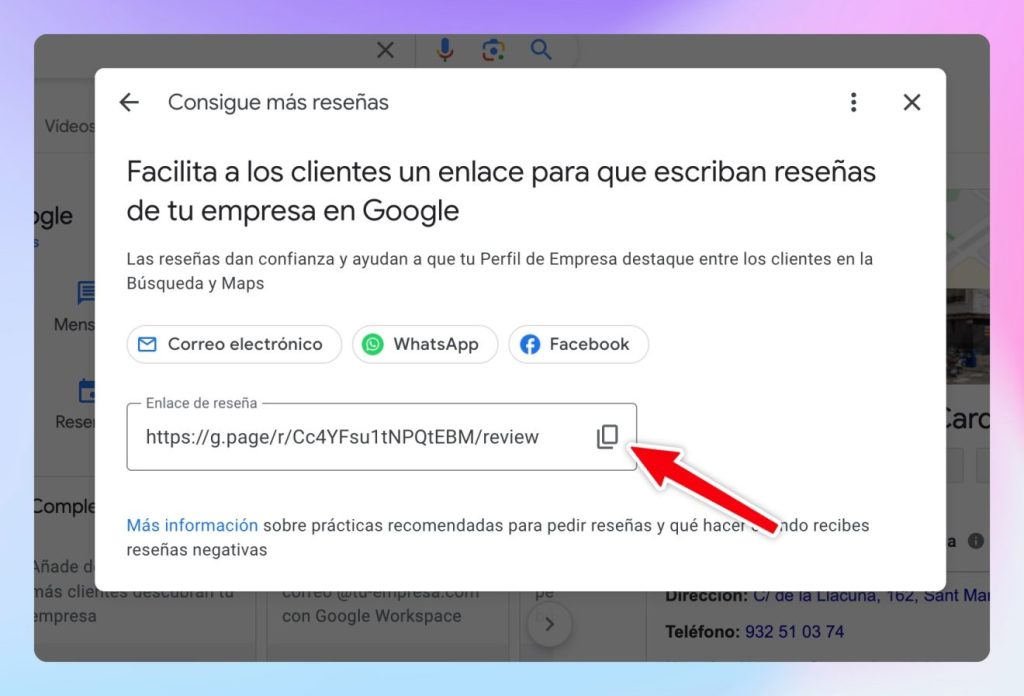
3. A sua página de negócio abrir-se-á e aparecerá um botão «Solicitar avaliações». Clique neste botão

4. Abrir-se-á uma janela com o seu URL de Avaliações. Copie-o.
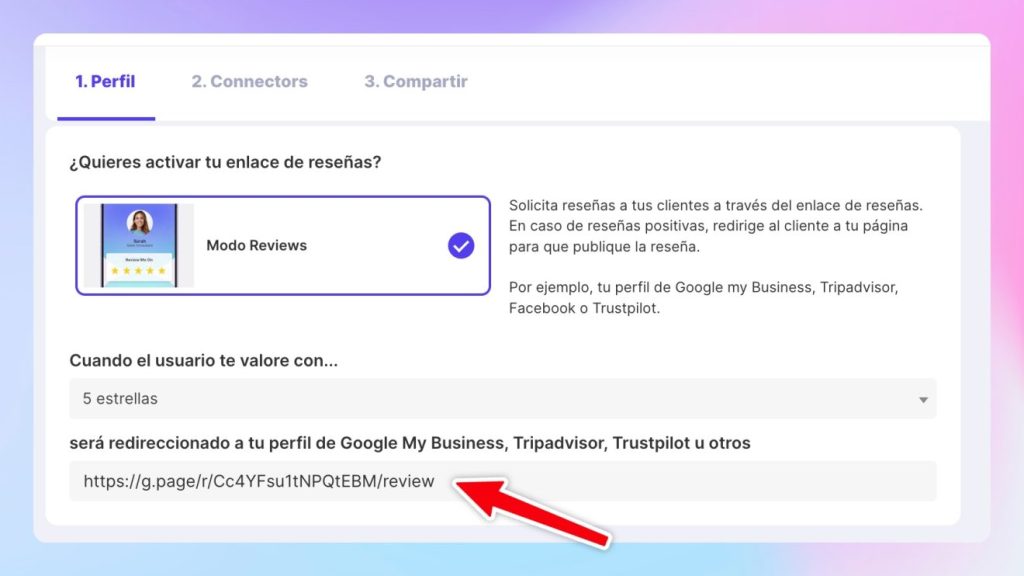
5. Por último, aceda ao seu cartão digital > Perfil, cole o link e guarde.

O link direto para «Escrever uma avaliação» é a forma mais simples de receber mais comentários positivos: o cliente entra e escreve, sem ter de procurar a sua ficha. Facilitar o processo ajuda o seu posicionamento local e demonstra que se preocupa com a opinião dos clientes.
Se gere uma equipa ou várias lojas, o cartão de avaliações da Lead2Team coloca esse link no cartão digital de cada pessoa e dá-lhe relatórios de avaliações por pessoa, equipa ou loja. Se o quiser em suporte físico, o cartão NFC de avaliações guarda esse mesmo link no chip: aproxima-se do telemóvel do cliente e abre a janela para escrever a avaliação.
Se não vir o botão «Solicitar avaliações»
O botão só aparece quando o perfil de empresa está verificado e entra com a conta que o administra. Se não o encontrar, verifique três coisas: que iniciou sessão com o e-mail correto, que a ficha já passou a verificação (por carta, telefone ou vídeo) e que o negócio não está suspenso. Com várias lojas, o Google gera um link diferente por ficha: é preciso entrar em cada uma e repetir o processo.
Onde colocar o link
Um link guardado numa folha de cálculo não traz avaliações. Os sítios onde as pessoas carregam são o cartão digital de cada pessoa da equipa, a assinatura de e-mail, o talão ou a fatura, e a mensagem que se envia ao fechar o serviço. Pede-se quando o cliente acabou de ter uma boa experiência, não uma semana depois.
Como distribuí-lo por uma equipa ou várias lojas
Com uma só ficha basta colar o link uma vez. Com vinte comerciais ou cinco lojas o problema é outro: saber quem o tem colocado, quem não tem e quantas avaliações traz cada um. A partir do painel, o link é atribuído por modelo a todos os cartões da equipa e, se uma ficha mudar, atualiza-se num único sítio. Os relatórios mostram as avaliações conseguidas por pessoa, equipa ou loja, que é o que permite decidir onde insistir.
Duas coisas a evitar
O Google não permite incentivar avaliações com descontos ou ofertas, nem filtrar a quem se pede consoante pareça mais ou menos satisfeito. Também não ajuda pedir muitas no mesmo dia a partir da mesma ligação: é o padrão que o Google associa a avaliações compradas e pode acabar com a ficha limitada. Pedir sempre, a toda a gente e no momento, dá melhor resultado e não põe o perfil em risco.
Dúvidas frequentes
O que mais se pergunta sobre o link de avaliações
Se o cliente precisa de uma app, se cada colaborador pode ter o seu e o que acontece se a ficha do Google mudar.
- O que é o cartão de avaliações da Lead2Team?
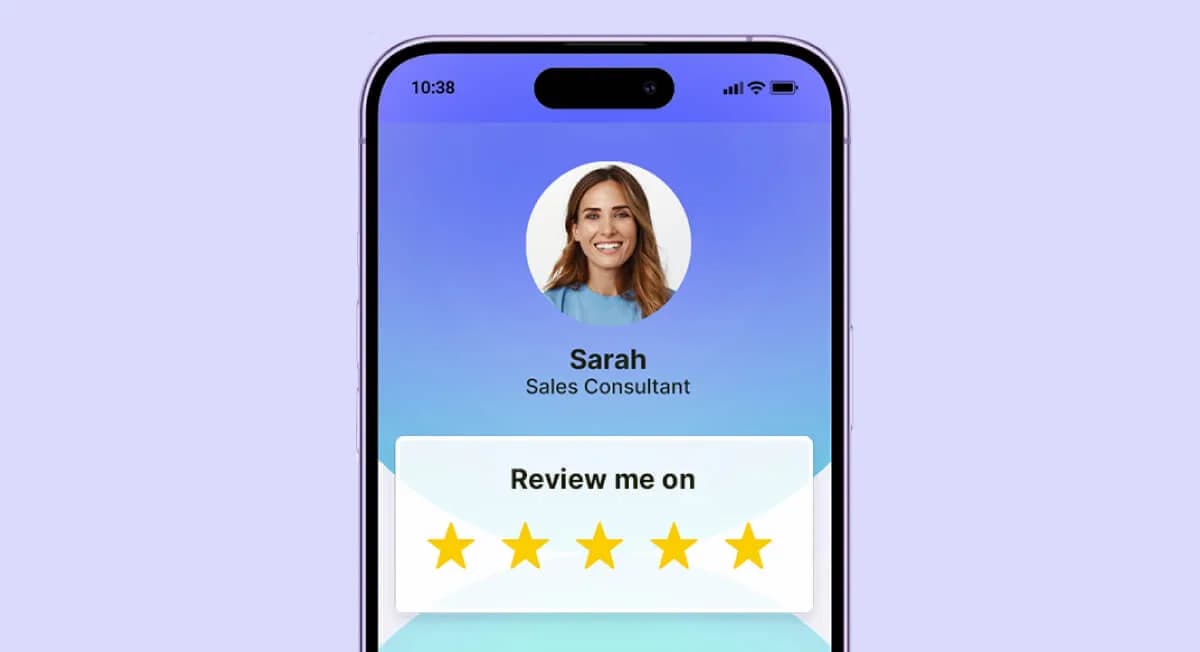
- É uma funcionalidade (Modo Review) que transforma o cartão digital de cada profissional numa ferramenta de recolha de avaliações. Partilha-se por código QR, NFC ou link direto. O cliente avalia a sua experiência de 1 a 5 estrelas diretamente no telemóvel — sem apps, sem passos complicados.
- O cliente precisa de instalar alguma app para deixar uma avaliação?
- Não. Basta digitalizar o QR, tocar no cartão NFC ou abrir o link no navegador e avaliar em segundos, sem fricção.
- Cada colaborador pode ter a sua própria ligação de avaliações?
- Sim. Pode configurar uma ligação personalizada para cada pessoa ou usar uma comum para toda a empresa. Decide consoante a forma como quer gerir as avaliações.
- O que acontece se mudar o perfil ou a ficha de Google Business?
- Basta atualizar a hiperligação de destino a partir do painel. A alteração é aplicada automaticamente em todos os cartões, códigos QR e NFC da equipa — sem reimprimir nem reconfigurar nada.
- Como partilha a equipa o cartão de avaliações?
- A partir do cartão digital, ativando o Modo Review — o código QR atualiza-se e o cliente lê-o para aceder à página de avaliação. Também pode enviar a ligação por WhatsApp ou e-mail.
- Posso ver como está a correr e manter a equipa envolvida?
Sim. No painel tem o histórico completo —data, estrelas e se a avaliação foi publicada ou ficou como comentário interno— e o detalhe por pessoa, equipa ou local.
Não é uma régua para medir ninguém. Serve para o do costume numa equipa: ver que momento do atendimento funciona melhor para pedir, contá-lo na reunião de segunda e agradecer a quem está a trazer avaliações para a empresa. Uma avaliação não se consegue a apertar: consegue-se quando a equipa se lembra de pedir, e isso mantém-se com reconhecimento, não com um ranking.
As avaliações de toda a equipa, pedidas sozinhas
Gerar o link à mão serve para uma ficha. Com dez escritórios, cada pessoa pede a partir do seu cartão e tu vês no painel quem as consegue.

Põe em prática com a tua equipa
Cria os cartões digitais da tua equipa e partilha-os em segundos, com controlo total da marca.